Ventoy安全启动设置Secure Boot
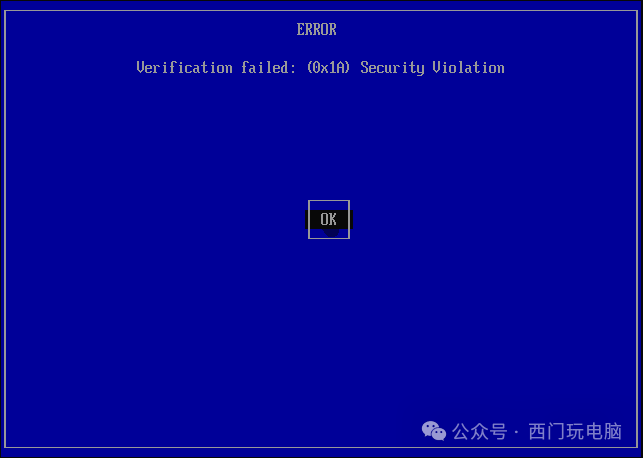
Ventoy启动盘是一个很方便很好用的U盘启动工具,它支持ISO、WIM、IMG和EFI等类型的文件直接启动。但是有些电脑开启了Secure Boot的选项,Ventoy直接启动时启动不了的,会有下图的提示:
注意:
1)、制作Ventoy系统盘的时候:
Ventoy1.0.07支持 Secure Boot (安全启动),在Ventoy2Disk.exe和Ventoy2Disk.sh 中增加了一个安全启动的选项。
Windows:Ventoy2Disk.exe 是菜单 “配置选项” —> “安全启动支持”
Linux:Ventoy2Disk.sh 是 -s 选项。
2)、部分电脑不支持:
不过这个安全启动的方案不是非常的完美,开启后有可能会导致在一些个别的机器上(常见于一些较老的联想电脑)不管BIOS里安全启动是开启还是关闭,都不能正常启动。(比如最常见的一类是显示 Linpus lite xxx)
如果出现错误则说明这个安全启动的方案不兼容你的机器。 此时,你必须关闭这个选项,取消勾选Secure Boot,使用 Ventoy2Disk 重新升级或者再做一次Ventoy,同时必须在BIOS中关闭安全启动。这两个条件必须同时满足才可以正常使用 Ventoy。
3)、关掉Secure Boot:
最简单的就是把Secure Boot选项关掉,如果你不想关掉它,看下面的步骤。
4)、Ventoy安全启动有Enroll Key和Enroll Hash两种方式,在你的电脑上哪种可用就使用哪种。
一、Enroll Key方式:
1)、选择OK
2)、随便按一个键
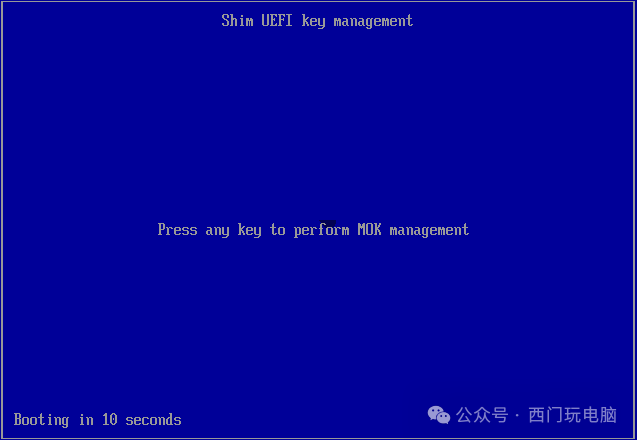
3)、选择Enroll Key from disk
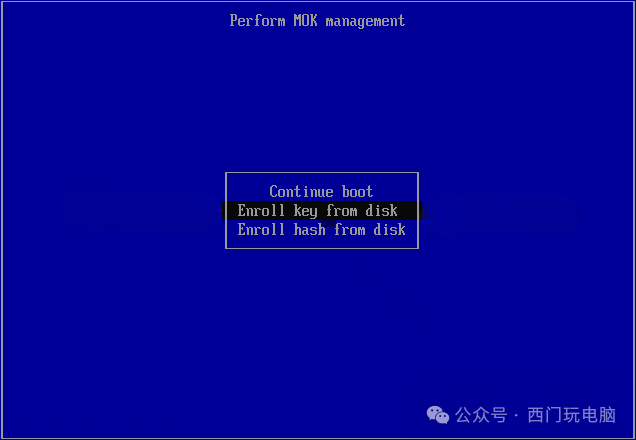
4)、选择VTOYEFI
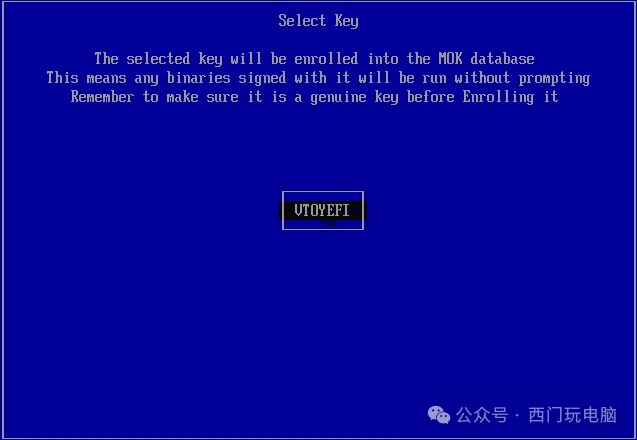
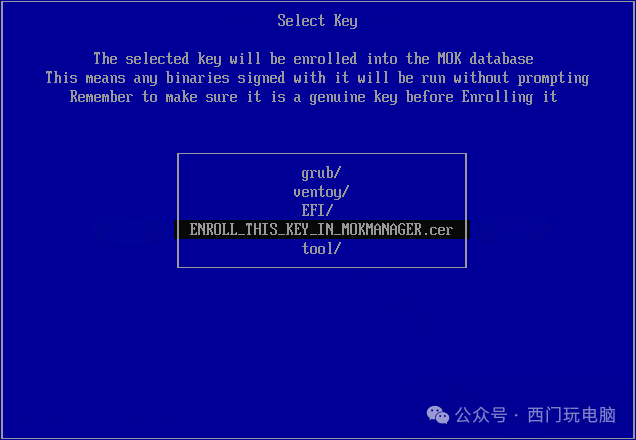
5)、选择ENROLL_THIS_KEY_IN_MOKMANAGER.cer
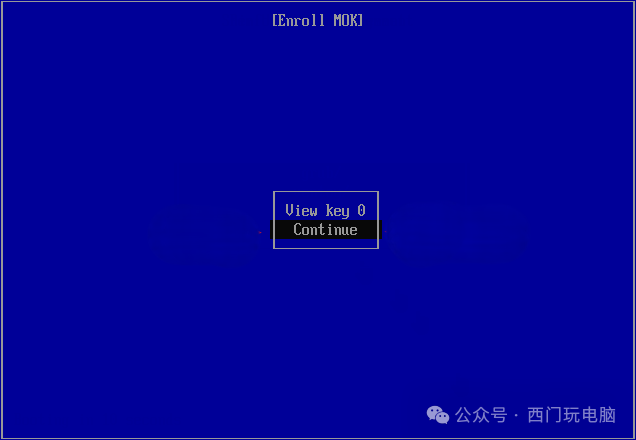
6)、选择Continue
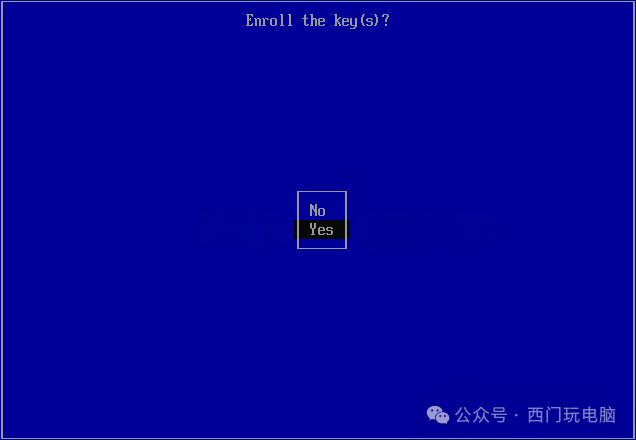
7)、选择Yes
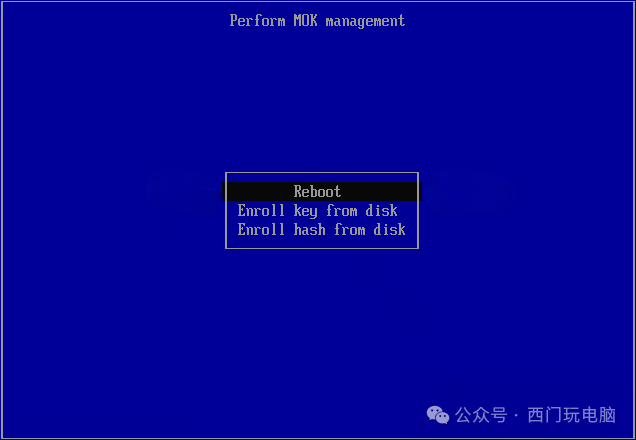
8)、选择Reboot,重启电脑,你发现可以进去了
二、Enroll Hash方式
1)、选择OK
2)、随便按一个按键
3)、选择Enroll hash from disk
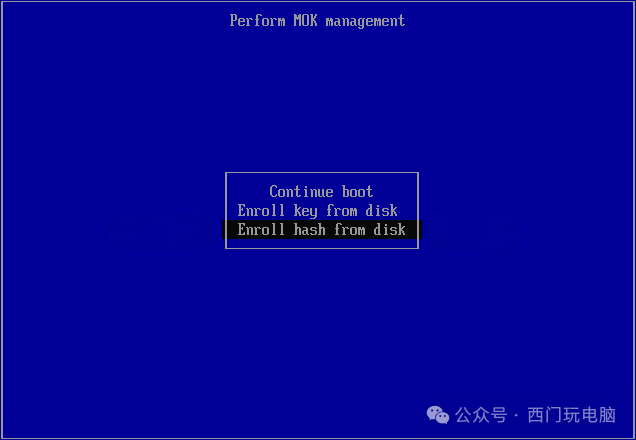
4)、选择VTOYEFI
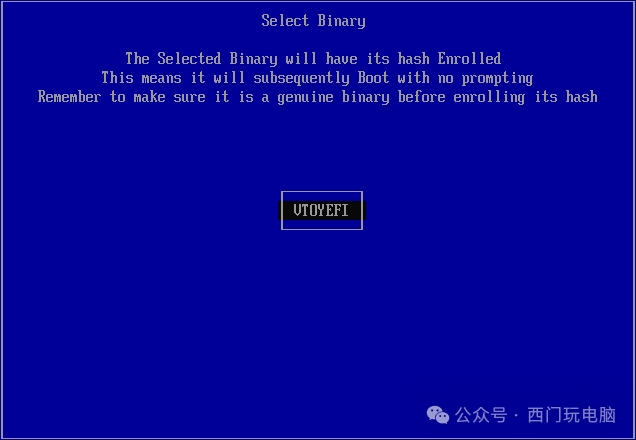
5)、选择EFI/
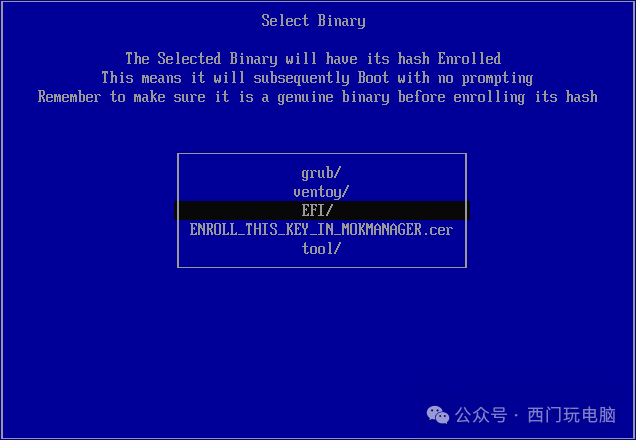
6)、选择BOOT/
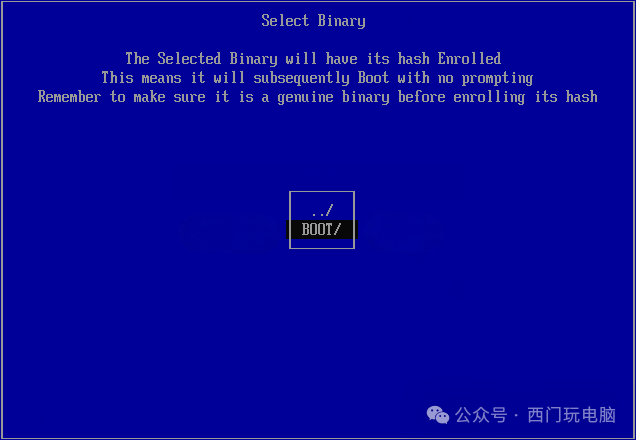
7)、选择grubx64.efi
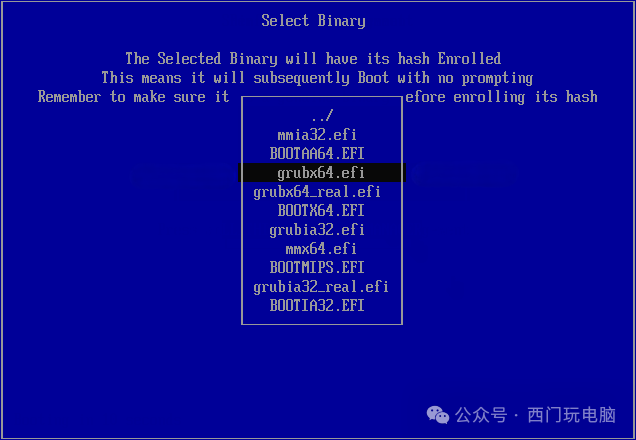
8)、选择Continue
9)、选择Yes
10)、选择Reboot,重启点电脑
重启后你会发现进入了这个熟悉的界面:
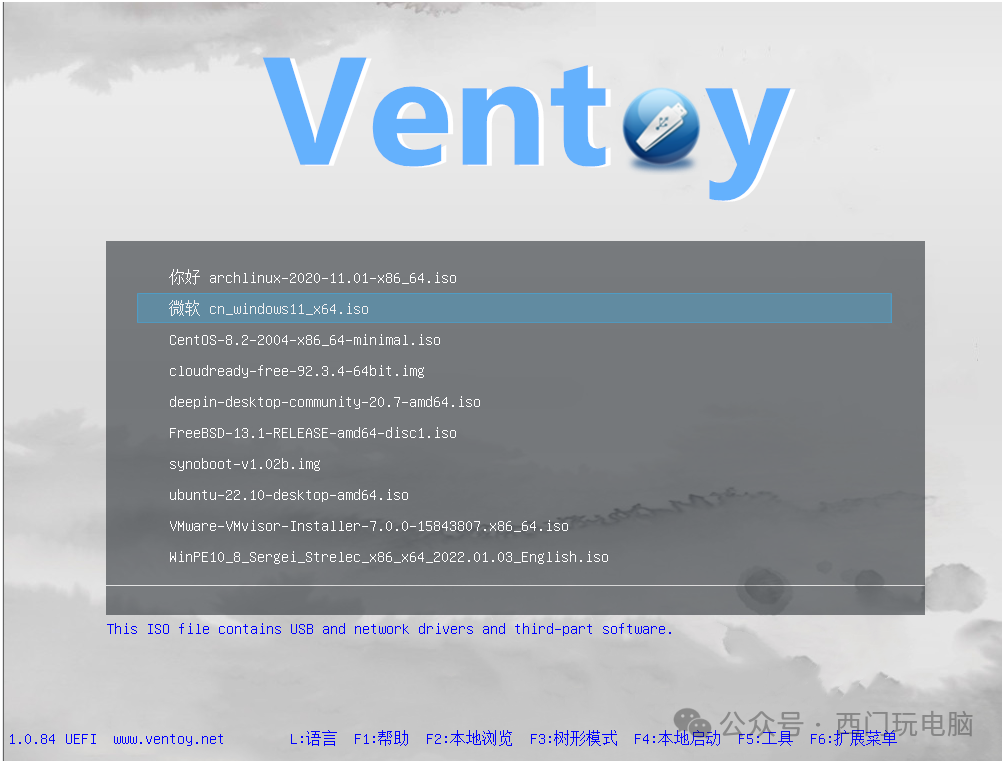
Ventoy的安全启动第一次启动的时候设置一次就可以了,不用重复设置。