VMware ESXi完整升级步骤图解
引语
VMware by broadcom经常会发布一些补丁包用以修复一些已知漏洞,或者用户希望用上新版本的某些功能时需要对ESXi进行升级,本文将详细介绍如何完整地完成ESXi的升级步骤,并提供图文说明。
升级步骤详细图解
1、到博通官网或者其他渠道下载补丁包
2、将要升级的主机上运行的虚拟机迁移到其他主机,或者关机
3、将准备升级的ESXi主机进入维护模式
- a.命令行进入维护模式
esxcli system maintenanceMode set –enable true
- b.通过 Host Web UI 或者vCenter web 界面进行进入维护模式
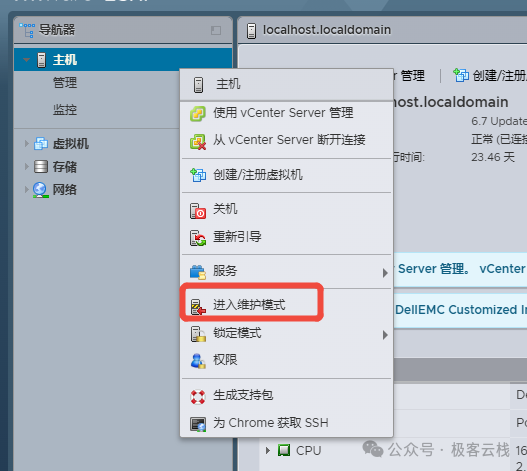
通过Host Web UI进入维护模式
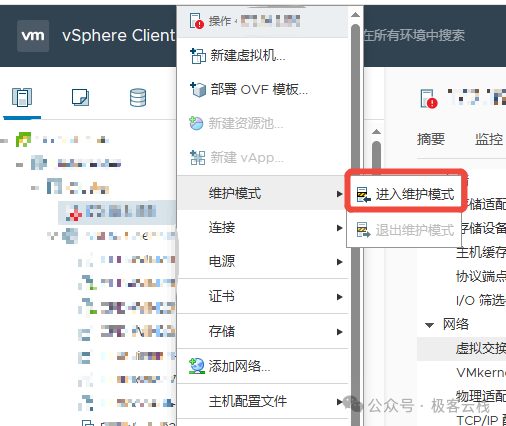
通过vCenter进入维护模式
4、在vCenter Server或者ESXi web Client上打开ESXi主机SSH服务
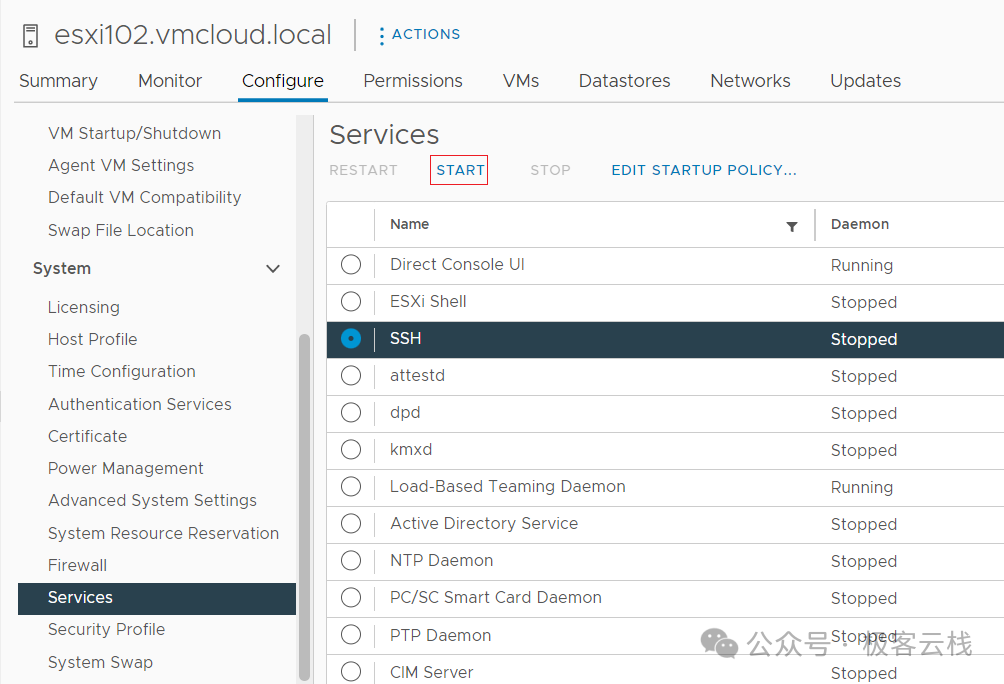 vCenter上开启SSH服务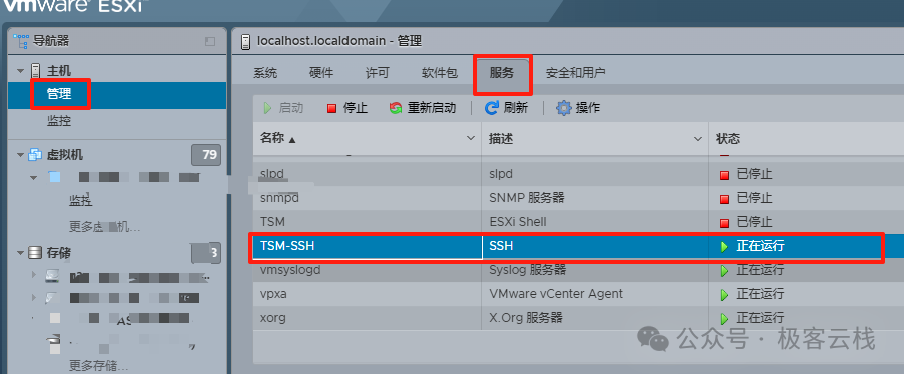
ESXi web Client上开启SSH服务
5、通过WinSCP将ZIP升级包上传到ESXi本地存储中
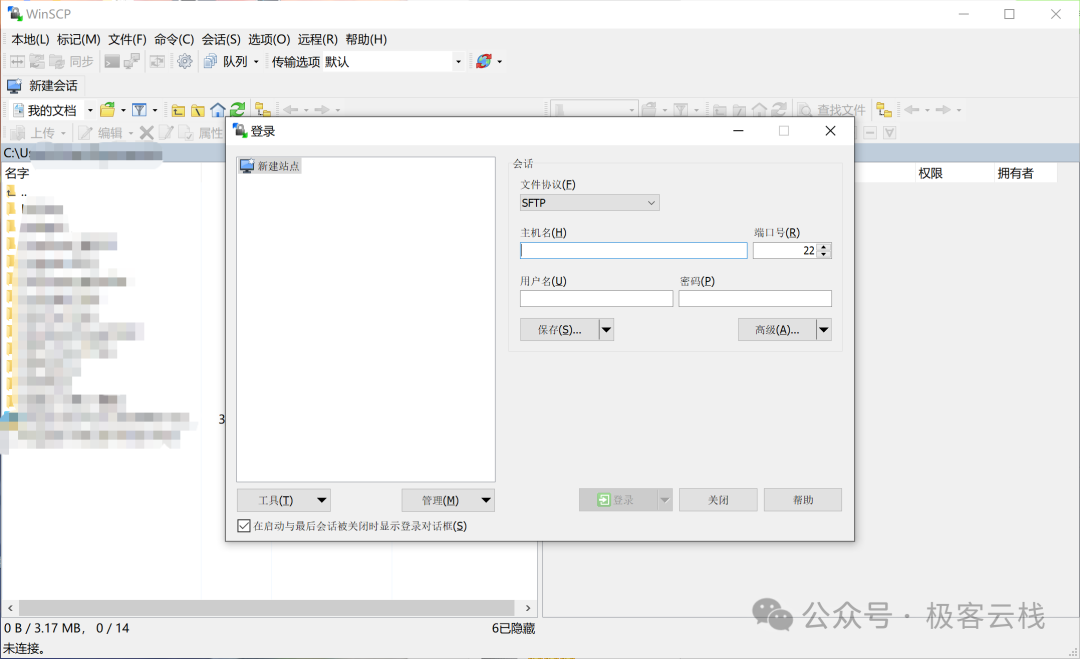
上传升级包到ESXi本地存储中
6、使用Putty或者其他ssh工具使用root账号登录到ESXi主机
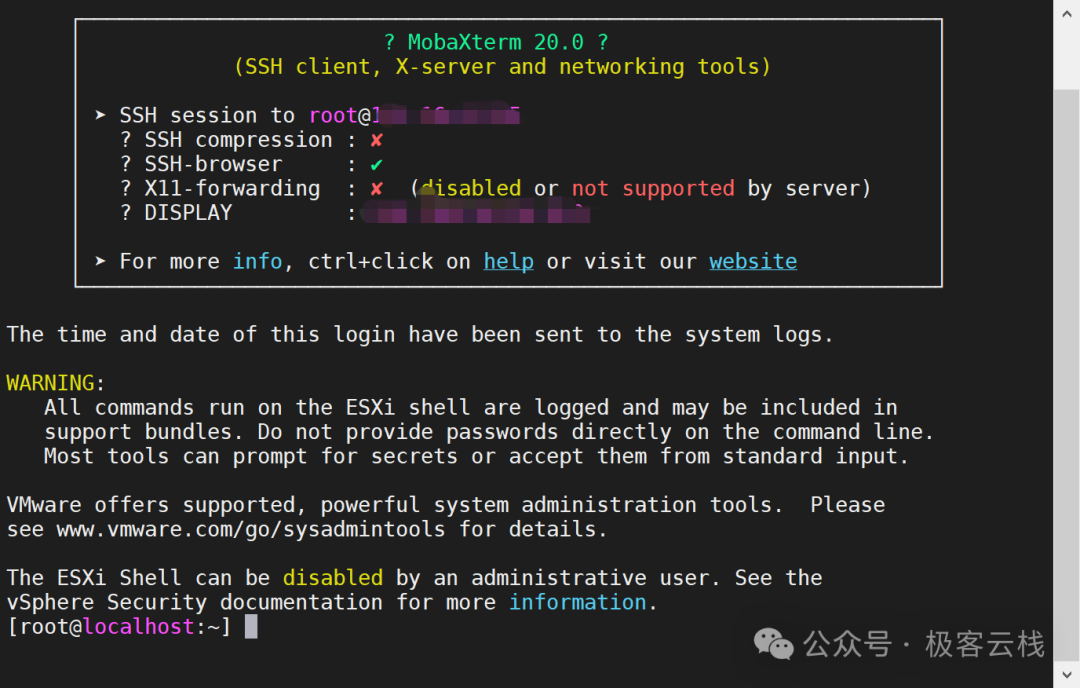
使用SSH工具连接到ESXi主机
7、确保主机进入维护模式,使用以下命令检查维护模式状态
esxcli system maintenanceMode get
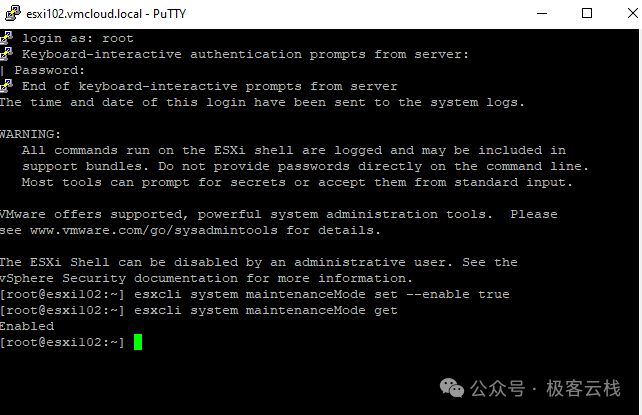
查看主机维护模式状态
8、cd进入升级包所在路径,例如:
cd /vmfs/volumes/5f62703b-2e2e212d-f0b5-f48e38c4445a
tip:该路径可以在ESXi Web UI中查看
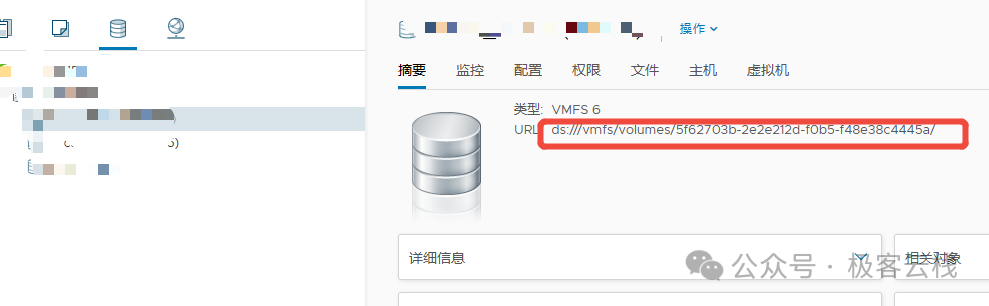
查看存储路径名称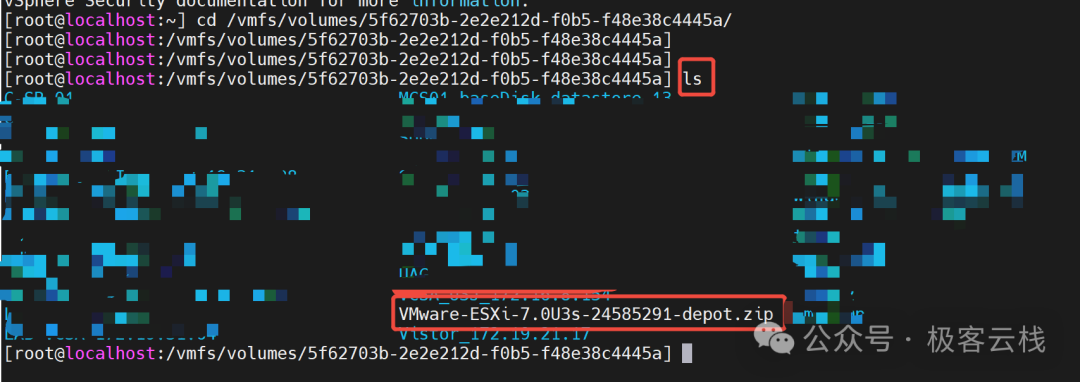
使用ls命令确认升级包是否存在
9、列出升级包映像配置文件清单
esxcli software sources profile list -d /vmfs/volumes/5f62703b-2e2e212d-f0b5-f48e38c4445a/VMware-ESXi-7.0U3s-24585291-depot.zip

列出升级包映像配置文件清单
10、使用以下命令升级ESXi,如果命令运行完报签名错误,则需加参数:–no-sig-check
esxcli software profile update -d /vmfs/volumes/5f62703b-2e2e212d-f0b5-f48e38c4445a/VMware-ESXi-7.0U3s-24585291-depot.zip -p ESXi-7.0U3s-24585291-standard
出现以下提示为升级成功
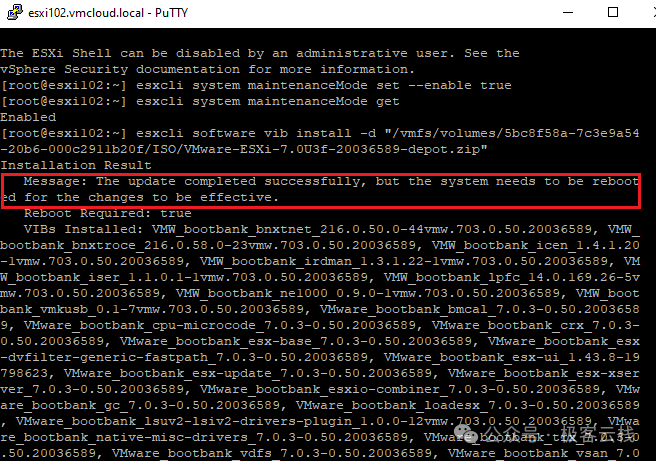
升级成功提示
11、升级成功后使用 reboot 命令重启主机
reboot
12、检查版本
vmware -v
13、在ESXI Web UI或者vCenter Server Web UI中退出维护模式即可
参考官方链接:
https://knowledge.broadcom.com/external/article/343840/esxcli-software-vib-commands-to-patch-an.html